
Ferramentas do usuário
Essa é uma revisão anterior do documento!
Início » Relatórios » Logístico
Relação de Fornecedores
Relação de fornecedores: Relatório de fornecedores cadastrados. Seleciona-se por: Domínio; Situação de avaliação; Classificação; Vínculo; Data da última avaliação; Data da próxima avaliação.
Agente: Pessoa jurídica ou física com vínculo com vínculo de fornecedor ou cliente.
Filtro Vínculo na Busca Vínculo é a relação entre o agente e a empresa. Selecione a opção Fornecedor e você verá os agentes que são exclusivamente fornecedor (não tem cadastro de cliente). Selecione a opção Agente e você verá todos os agentes, independentemente de ser um fornecedor ou um cliente ou ambos.
Fornecedor: Agente fornecedor ou potencialmente fornecedor de material ou serviço para a empresa.
Criação da TAC
Sempre observar na descrição da vaga a classificação da TAC, diferentes tipos de TAC são lançadas de forma diferentes no Sistema, neste caso vamos tratar da TAC de combustível, também existem as TAC’s de ajuda de custo e suplementares.
A. Criação do cadastro como fornecedor.
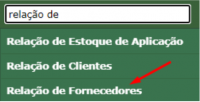
1. Local - Relatório > Compras > Relação de Fornecedores.
a. Lembrete - Também é possível utilizar a barra de pesquisa
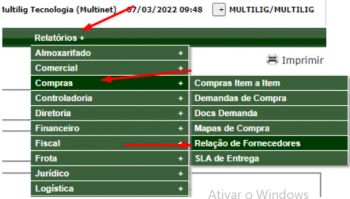
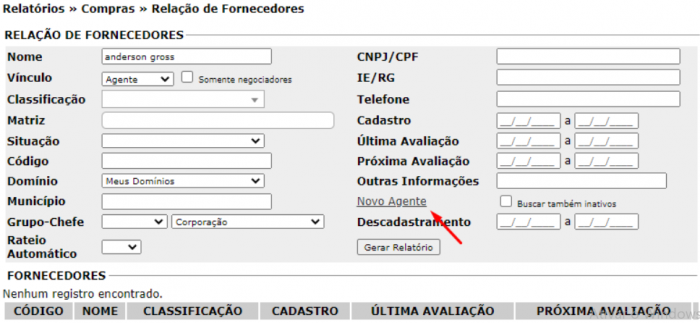
2. Novo Agente - Este campo permitirá criar um novo agente.
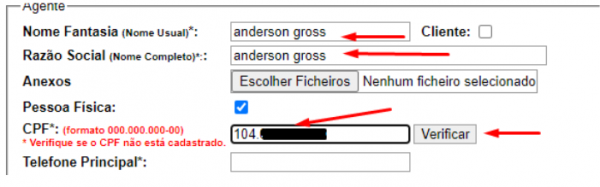
3. Tela de cadastros - Preenchendo os dados abaixo e clicando em verificar as informações do colaborador serão preenchidas automaticamente.
a. Nome completo.
b. Confirmar nome.
c. CPF.
d. Verifique se todos os dados estão corretos.
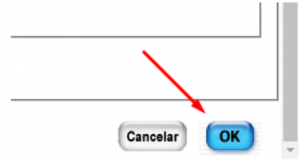
4. Confirmação - Confirme se todos os dados estão corretos, então basta clicar em “OK” para seguir para o próximo passo
B. Cadastros no Custo Recorrente.
1. Local - Ações > Controladoria > Custo Recorrente.
a. Lembrete - Também é possível utilizar a barra de pesquisa
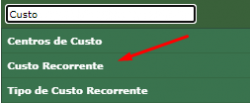
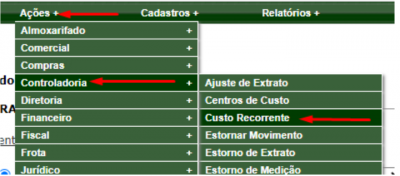
2. Novo custo Recorrente - Clicar em Novo custo Recorrente.
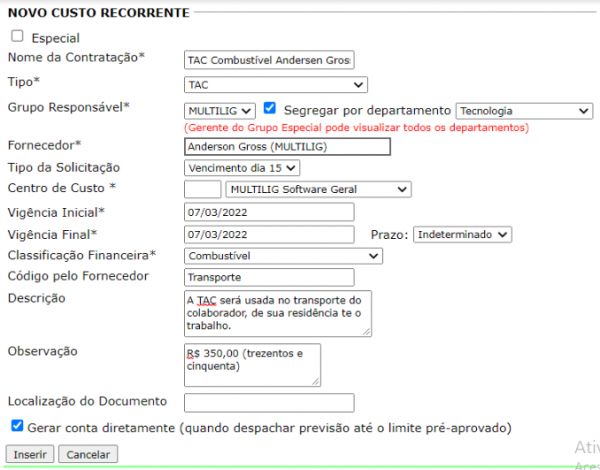
3. Preenchimento do Custo Recorrente.
a. Especial - Deixar sem preencher.
b. Nome da Contratação - Importante preencher sempre “TAC”, “serviço que o funcionário irá utilizar a TAC” e “nome completo do colaborador”.
c. Tipo - TAC.
d. Grupo Responsável - Preencher com a filial e departamento.
e. Fornecedor - Nome do colaborador completo seguido por sua filial dentro de parentes.
f. Tipo da Solicitação - Preencher a data de vencimento, como padrão usar dia 15 (data que será depositado para o colaborador).
g. Centro de Custo - Preencher o centro de custo do colaborador.
h. Vigência Inicial - Preencher com a data de início de pagamento.
i. Vigência Final - Preencher com a mesma data da Vigência Inicial pois o prazo é indefinido. ( caso o prazo seja definido preencher com a data do fim da vigência).
j. Calcificação Financeira - Selecione o motivo da TAC.
k. Código pelo Fornecedor - Preencher com o motivo da TAC.
l. Descrição - Preencha detalhadamente o motivo da TAC.
m. Observação - Preencher com a informação do valor numérico e por extenso da TAC.
n. Localização de Documento - Não preencher.
o. Inserir - Basta clicar no botão inserir para continuar o procedimento e anexar os documentos.
- Item de lista não ordenadaObservação - Clicando no canto inferior da caixa de texto é possível alterar o tamanho para facilitar a escrita.
Abaixo temos um exemplo do preenchimento da TAC.
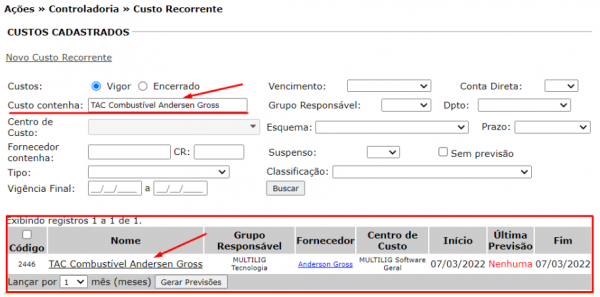
7. Documentação - Após terminar o processo anterior, você será direcionado para a tela inicial de pesquisa, aqui é possível ver todas as TAC’s criadas, basta localizar a TAC.
a. Para fazer a pesquisa basta colocar o “Nome da Contratação” preenchido no passo anterior no “Custo contenha” e clicar em buscar.
b. Para acessar a página onde serão anexados os documentos clique sobre o “Nome”.
8. Separe os documentos descritos abaixo para anexar na TAC.
a. Declaração do funcionário - É necessário que o funcionário escreva uma declaração a próprio punho descrevendo o uso da TAC.
b. Nota de comprovação - Notas fiscais ou extratos do cartão de crédito.
c. Minuta - Imprimir clicando no botão descrito abaixo, assinar com o funcionário e anexar.
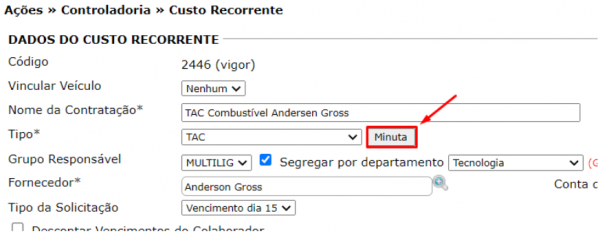
9. Anexo de documentos - No final da está localizado o botão para anexar documentação, basta anexar os documentos citados acima.

10. Basta clicar em salvar que está finalizado o processo.
11. Importante avisar o Diretor Administrativo que a TAC já foi inserida via e-mail para que o mesmo tome ciência.
Ferramentas da página


