
Ferramentas do usuário
Essa é uma revisão anterior do documento!
Tabela de conteúdos
Início » Cadastros » Recursos Humanos
Funcionário
Funcionário: Colaborador vinculado à empresa através de contrato em carteira de trabalho conforme a Consolidação das Leis do Trabalho (CLT). Outras opções de vínculo do colaborador com a empresa são estagiário, sócio ou terceirizado.
Sanção disciplinar
A Sanção disciplinar tem como função a correção de uma atitude do funcionário que não corresponde com a conduta da empresa. É muito importante registrar as advertências no sistema para ter um histórico e provas que a mesma foi aplicada de maneira correta respaldando a empresa e o colaborador.
1. Local - Relatório > Recursos Humanos > Relação de colaboradores.
a. Lembrete - Também é possível utilizar a barra de pesquisa.
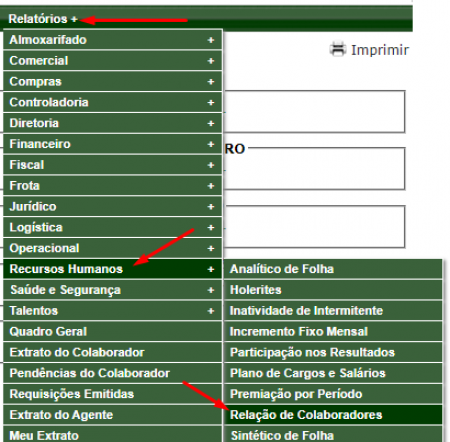
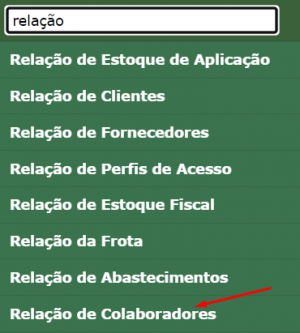
2. Relatório de colaboradores
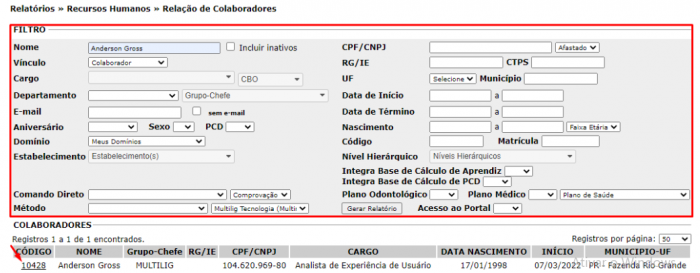
a. Observe que abaixo existem vários filtros, utilize-os para pesquisar um colaborador
b. Para selecionar um colaborador clique sobre o código
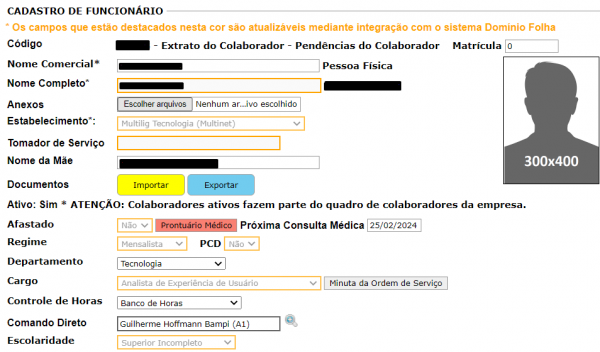
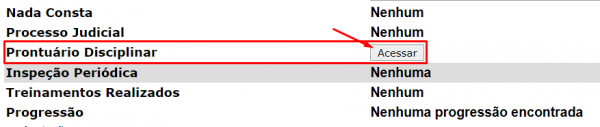
3. Perfil do funcionário - Após clicar clicar no código do colaborador irá abrir em uma nova aba o perfil do colaborador, como mostrado abaixo. Role a página para baixo até identificar o “Prontuário Disciplinar”.
4. Prontuário Disciplinar - clique sobre no botão Acessar.
a. O prontuario disciplinar tambem pode ser utilizado para acompanhar as advertencis que um colaborador ja tenha.
- Observação - Baixe e leia com atenção o documento que contém as normas para advertir um colaborador, é muito importante ler o documento para que não haja nenhuma dúvida e para que o colaborador seja advertido da maneira correta.

5 Inserir Advertência - clique sobre o botão inserir

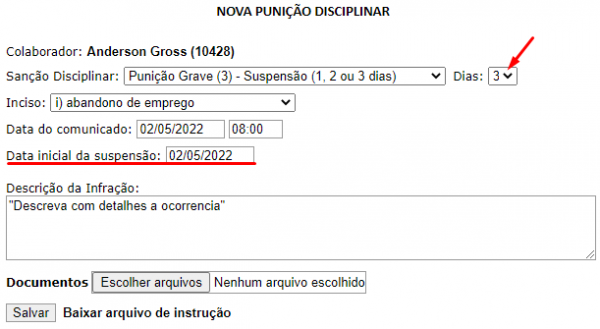
6. Preencher advertência Preencher advertência - Como observado no arquivo de instrução, existem vários tipos de advertências, bem como diversos incisos que podem se enquadrar em uma ocorrência.
a. Sanção disciplinar - Sanção disciplinar - Campo que define qual a punição que será aplicada no colaborador. Importante lembrar que todas as advertências devem ser registradas no sistema.
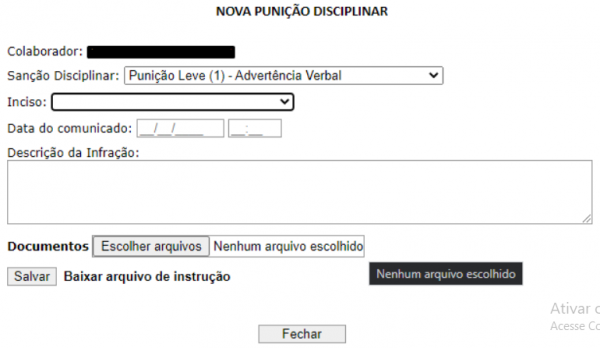
b. Inciso - Qual foi o motivo para a advertência (Melhorar)
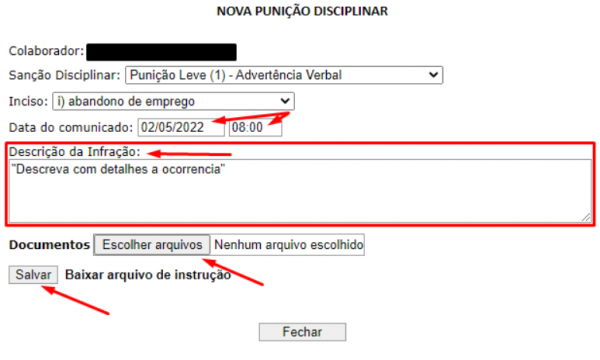
c. Data do comunicado - Preencha com a data e hora que a advertência foi comunicada ao colaborador.
d. Descrição da Infração - Descreva com detalhes qual foi a infração do colaborador.
e. Documentos - Este campo permite a inclusão de documentos para anexar junto a advertência.
f. Salvar - Para finalizar e salvar na ficha do colaborador basta salvar.
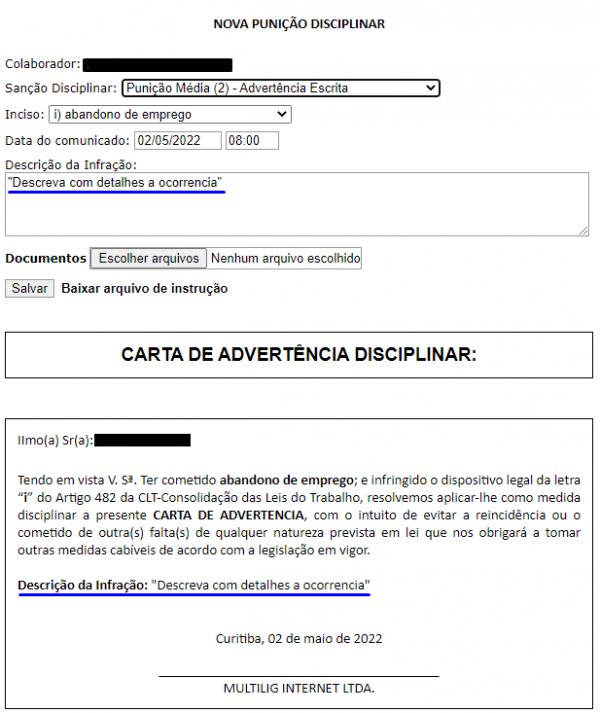
7. Punição Meida - Observe que a punição media tem a característica de criar um documento na parte inferior, que é precisa ser impresso assinado e anexado no sistema.
a. Descrição da Infração - Observe que todo o conteúdo descrito nesta caixa de texto será replicado para o documento que o colaborador irá assinar.
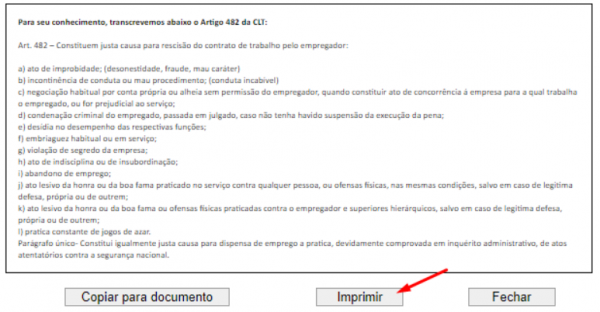
b. Impressão - Para imprimir o documento para que o colaborador assine, basta descer até o fim da página e clicar sobre o botão imprimir.
8. Punição Grave - Posui a mesma dinamica da punição media, acrecentando os dias de suspenção.
Verificação de cursos
Durante o processo de admissão e o período em que o funcionário trabalha na empresa, ele realiza como integração NR’s entre outros, para verificar se esse colaborador já realizou os cursos ou se já estão vencidos.
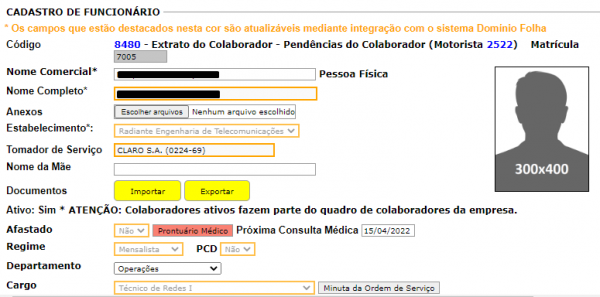
1. Local - Perfil do colaborador.
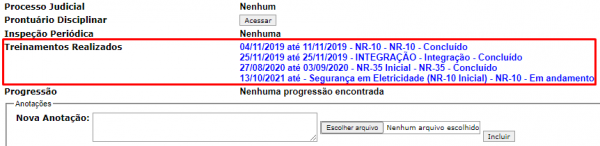
2. Treinamentos Realizados - Aqui se encontram todos os treinamentos que o colaborador já realizou. Observe que todos os treinamento estão em cor azul, caso haja algum treinamento algum em vermelho é devido ao vencimento do treinamento.
B. Adicionar certificado ao perfil do colaborador.
1. Local - Perfil do colaborador.
2. Importar - Clique sobre o botão Importar.
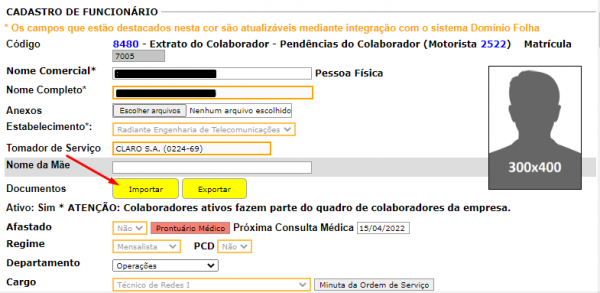
3. Documentação
a. Somente colaboradores ativos - Caso seja necessário visualizar um documento de um colaborador que já esteja desligado da empresa clique sobre a checkbox para visualizar os documentos.
b. Mostrar - Para visualizar todos os documentos clique sobre Mostrar.
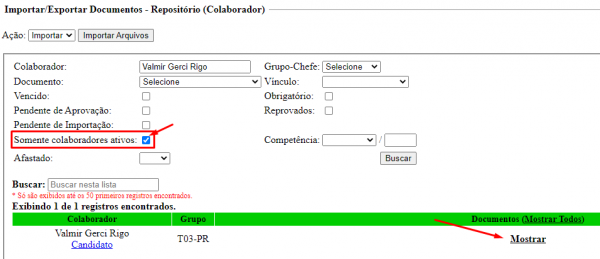
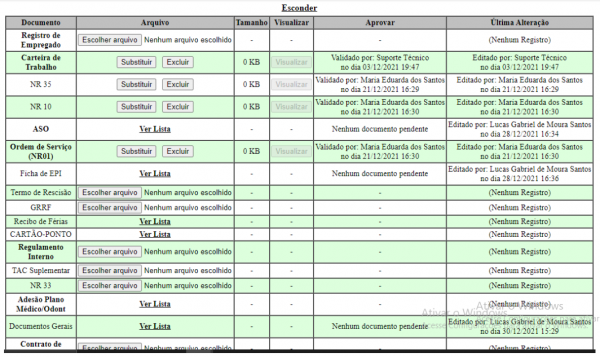
4. Manipular a documentação - Abaixo é possível manipular, anexar, visualizar, excluir e substituir.
Ferramentas da página


