
Ferramentas do usuário
Tabela de conteúdos
Início » Cadastros » Recursos Humanos
Funcionário
O Funcionário é o colaborador vinculado à empresa por meio de contrato formal registrado em carteira de trabalho, conforme previsto na Consolidação das Leis do Trabalho (CLT).
Além do funcionário, a empresa pode manter outros tipos de vínculo com colaboradores, como:
- Estagiário
- Sócio
- Terceirizado
Sanção Disciplinar
Assista o vídeo de Sanção Disciplinar clicando –> Aqui
A Sanção disciplinar tem como função a correção de uma atitude do funcionário que não corresponde com a conduta da empresa. É muito importante registrar as advertências no sistema para ter um histórico e provas que a mesma foi aplicada de maneira correta, respaldando a empresa e o colaborador.
Local - Relatório > Recursos Humanos > Relação de colaboradores.
Lembrete- Também é possível utilizar a barra de pesquisa.
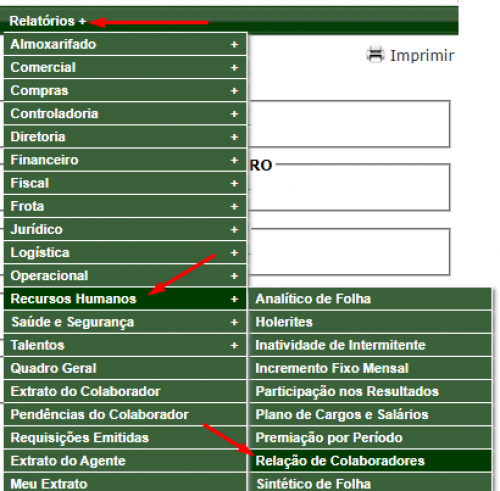
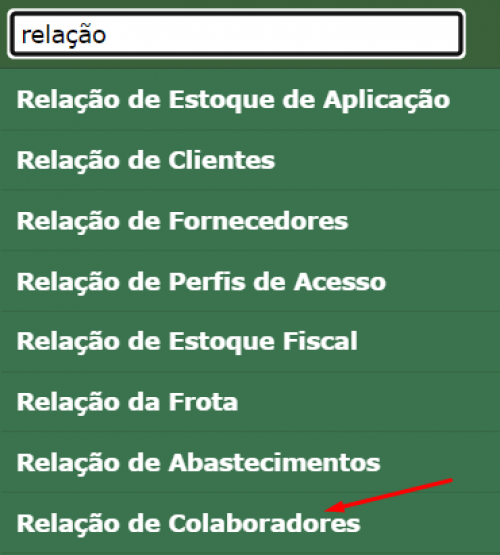
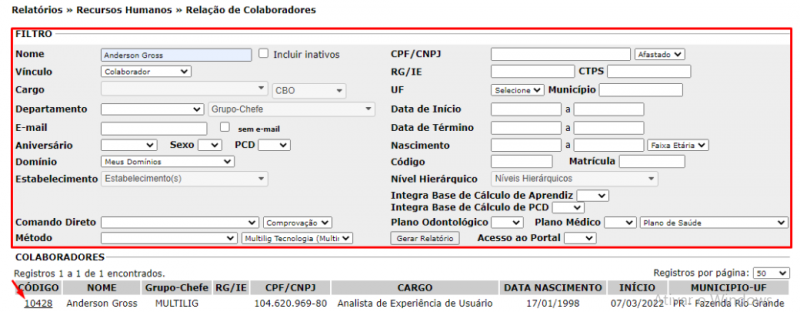
Relatório de Colaboradores
- Utilize os filtros disponíveis abaixo para pesquisar e localizar colaboradores com base em critérios como nome, departamento, cargo, tipo de vínculo, entre outros.
- Para selecionar um colaborador, clique diretamente sobre o código correspondente na listagem de resultados.
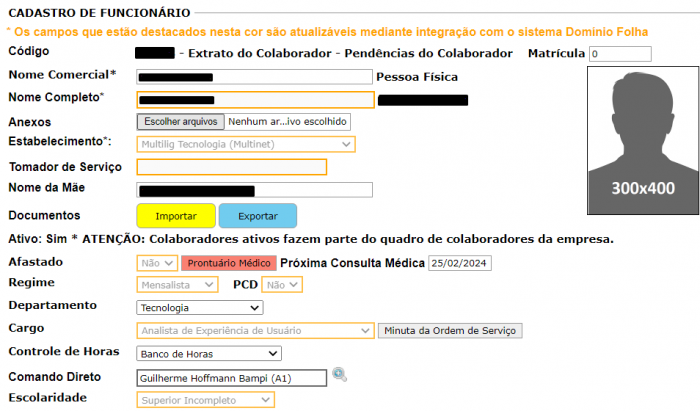
Perfil do Funcionário
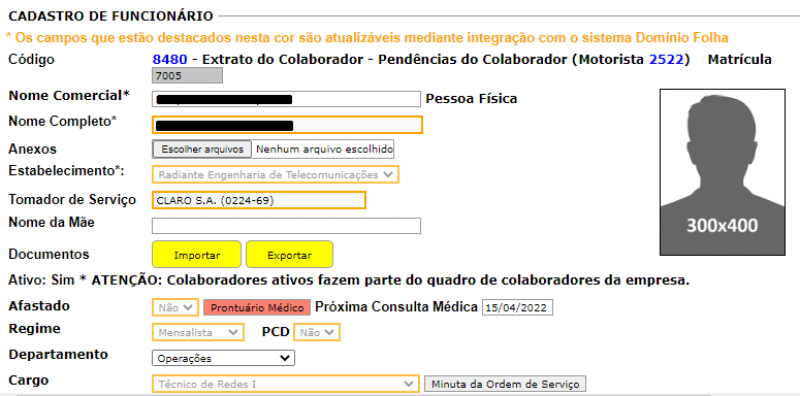
Após clicar no código do colaborador, será aberta uma nova aba com o perfil completo do colaborador selecionado, conforme exemplo abaixo.
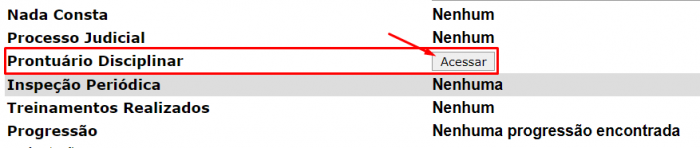
Para acessar informações específicas, role a página para baixo até localizar a seção intitulada “Prontuário Disciplinar”.
Prontuário Disciplinar
Clique no botão “Acessar” para visualizar o Prontuário Disciplinar do colaborador.
- O prontuário disciplinar também é utilizado para acompanhar as advertências e punições que o colaborador já recebeu, permitindo o controle e a gestão dessas ocorrências.
- Observação: Baixe e leia com atenção o documento com as normas para advertir um colaborador. É fundamental compreender completamente as diretrizes para garantir que as advertências sejam aplicadas de forma correta e dentro dos parâmetros legais.

Inserir Advertência
Clique no botão “Inserir” para adicionar uma advertência ao prontuário disciplinar do colaborador

Preencher Advertência
Ao preencher a advertência, observe as orientações no arquivo de instrução. Existem vários tipos de advertências e diversos incisos que podem ser aplicados a uma ocorrência específica.
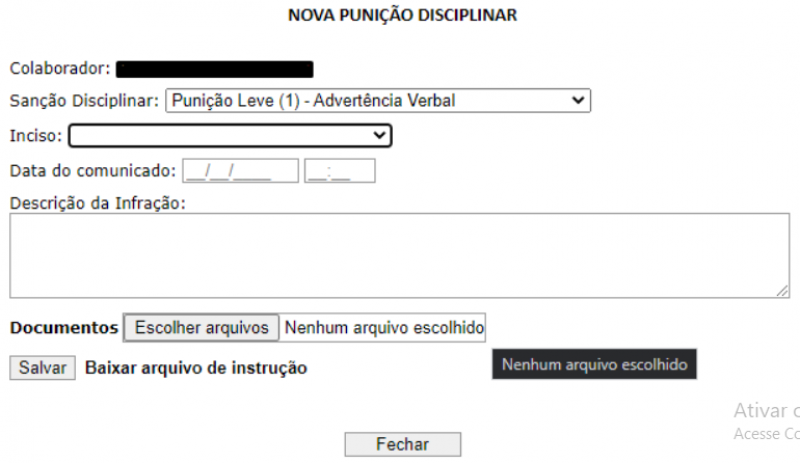
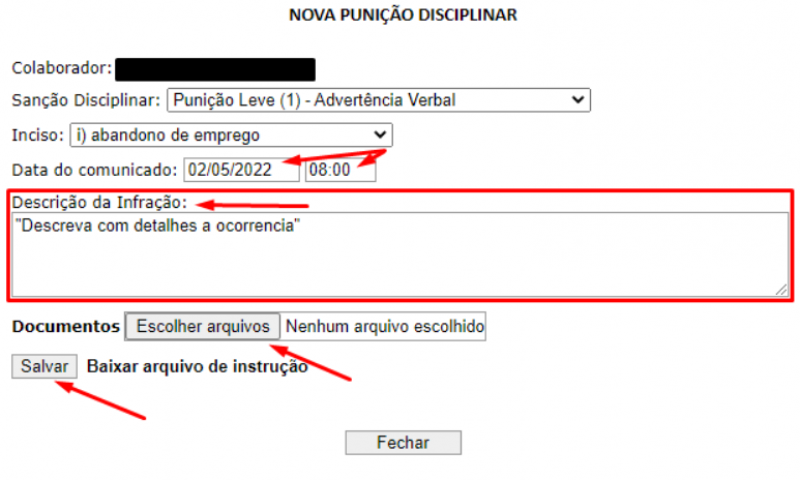
- Sanção Disciplinar: Este campo define qual punição será aplicada ao colaborador. Lembre-se de que todas as advertências devem ser registradas no sistema para garantir o controle e a conformidade.
- Inciso: Selecione o motivo da advertência, conforme o inciso correspondente da norma interna.
- Data do Comunicado: Preencha com a data e hora exata em que a advertência foi comunicada ao colaborador.
- Descrição da Infração: Descreva, com detalhes, qual foi a infração cometida pelo colaborador, explicando claramente o ocorrido.
- Documentos: Utilize este campo para anexar documentos relacionados à advertência, como evidências ou relatórios pertinentes.
- Salvar: Após preencher todos os campos, clique em “Salvar” para finalizar e registrar a advertência na ficha do colaborador.
Punição Medida
A Punição Medida tem a característica de gerar um documento na parte inferior da tela, que precisa ser impresso, assinado pelo colaborador e anexado no sistema para completar o registro.
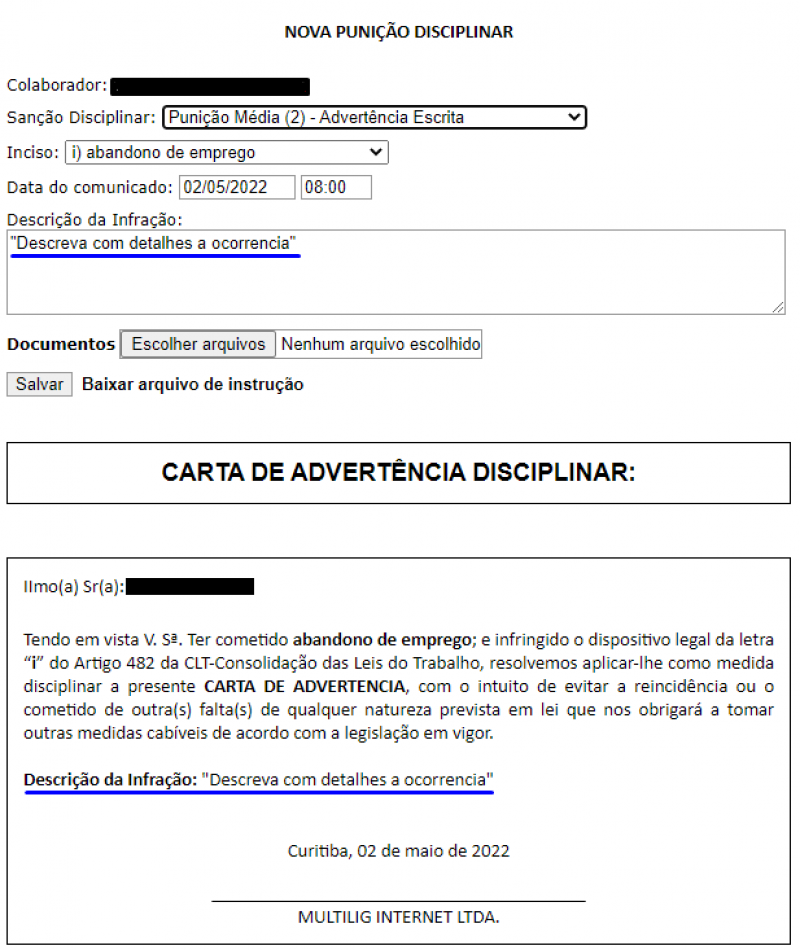
- Descrição da Infração: Todo o conteúdo inserido nesta caixa de texto será automaticamente replicado no documento que o colaborador deverá assinar. Certifique-se de descrever a infração de forma clara e detalhada, pois esse texto será incorporado ao documento final.
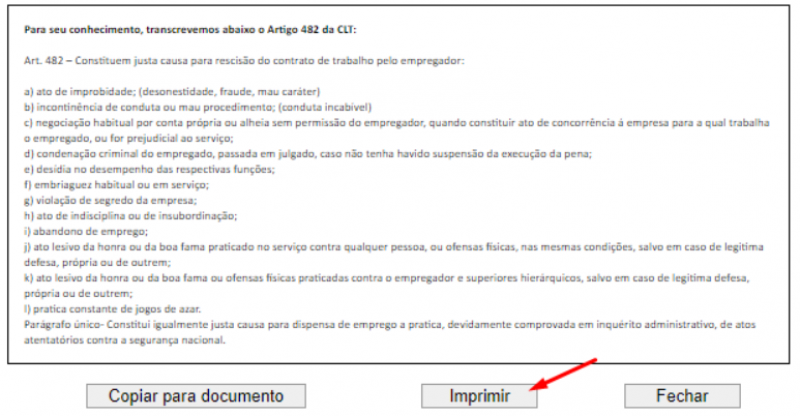
- Impressão: Para imprimir o documento e permitir que o colaborador assine, basta rolar até o final da página e clicar no botão “Imprimir”.
Punição Grave
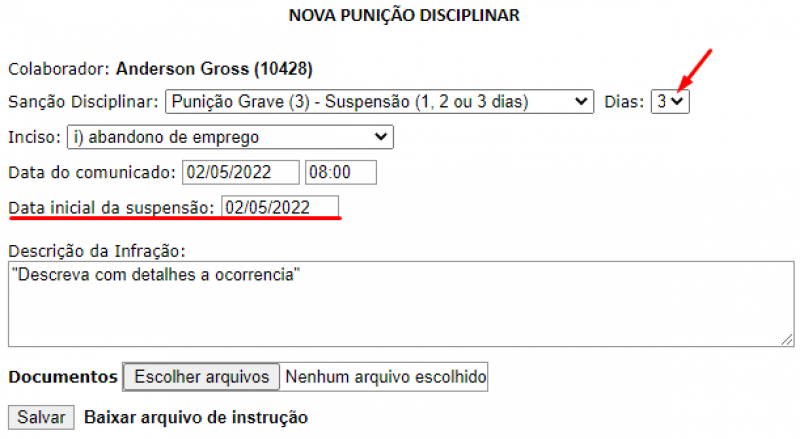
A Punição Grave segue a mesma dinâmica da Punição Média, com a diferença de que inclui o registro dos dias de suspensão que o colaborador deverá cumprir.
Além de gerar o documento para assinatura, como na punição média, a punição grave registra também a quantidade de dias de suspensão a ser aplicada.
Benefícios
O formulário de benefícios está disponível no perfil do colaborador, onde é possível incluir novos benefícios ou alterar os benefícios já existentes.
Essa funcionalidade permite gerenciar de forma eficiente os benefícios oferecidos pela empresa a cada colaborador, garantindo que as informações estejam sempre atualizadas.
Alteração de Benefício
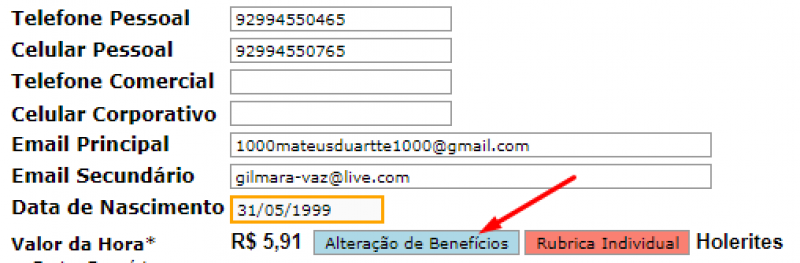
Clique sobre a opção “Alteração de Benefício” para incluir novos benefícios ou alterar os benefícios já registrados para o colaborador.
Formulário de Benefícios
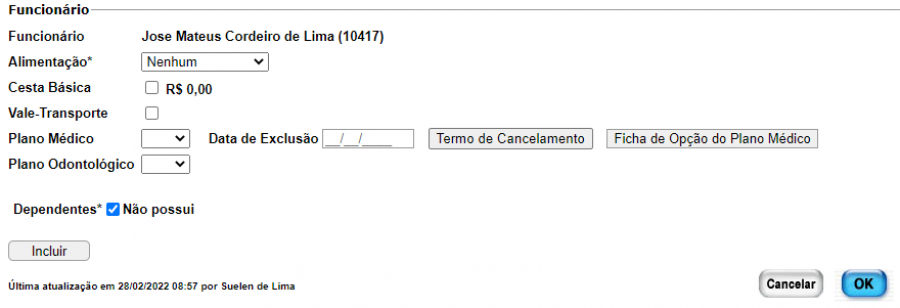
Este é o formulário de benefícios do colaborador. Abaixo, segue o passo a passo para um preenchimento completo das informações necessárias.
Alimentação
- Selecione a forma do benefício, escolhendo entre Vale-Refeição ou Vale-Alimentação.
- Selecione a empresa administradora do benefício, de acordo com a fornecedora responsável pela gestão do vale.

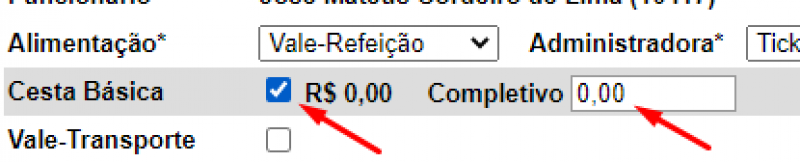
Cesta Básica
- Selecione o checkbox caso o estado em que a contratação está sendo realizada ofereça o benefício de Cesta Básica.
- Preencha o valor do completivo correspondente ao benefício.
Vale Transporte
- Selecione o checkbox para indicar que o colaborador possui direito ao benefício de Vale Transporte.
- Selecione o Estado do colaborador (UF) onde o transporte será utilizado.
- Selecione a linha de ônibus que o colaborador utilizará para o trajeto.
- Selecione a quantidade de passagens que o colaborador utilizará mensalmente.
- Clique em “Inserir” para salvar as informações inseridas.

Plano Médico
- Selecione se o colaborador solicitou o plano médico ou não.
- Selecione o plano contratado entre as opções disponíveis.
- Data da adesão: Preencha com a data de adesão ao plano.
- Número da carteirinha: Preencha o número da carteirinha do plano médico.
- Número auxiliar da carteirinha: Caso exista, preencha o número auxiliar da carteirinha.
- Clique sobre o botão “Ficha de Opção do Plano Médico” para acessar mais informações ou completar a ficha de opção.

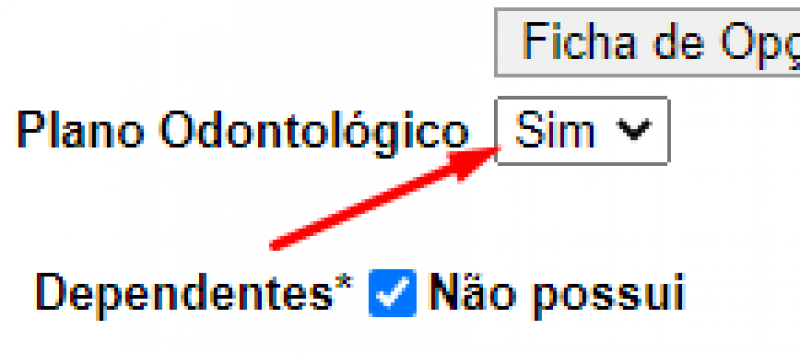
Plano Odontológico
- Selecione se o colaborador optou pelo plano odontológico.
Dependentes
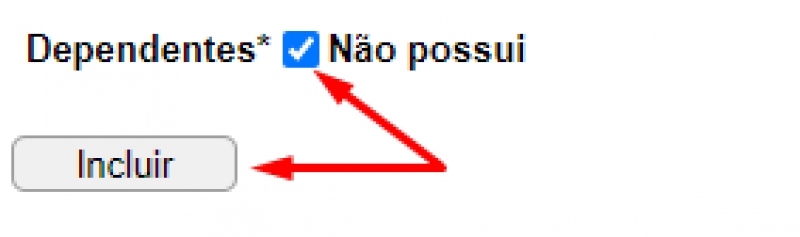
- Caso o colaborador possua dependentes, clique em “Incluir” para adicionar as informações dos dependentes.
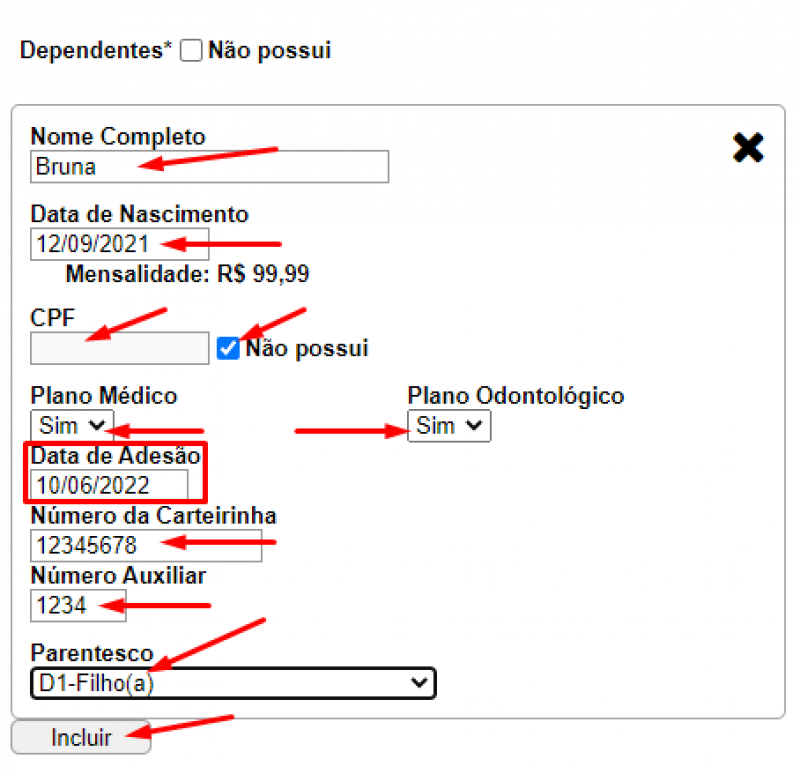
Formulário de Inclusão de Dependentes
- Preencha o nome completo do dependente.
- Preencha a data de nascimento do dependente.
- Preencha o CPF (se o dependente não tiver CPF, selecione a opção “Não possui”).
- Selecione se o dependente optou pelo plano médico.
- Data de Adesão: Este campo já vem preenchido automaticamente.
- Preencha o número da carteirinha do dependente, caso tenha.
- Preencha o número auxiliar da carteirinha, se aplicável.
- Selecione se o dependente optou pelo plano odontológico.
- Selecione o parentesco entre o colaborador e o dependente (ex: filho, cônjuge, etc.).
- Caso haja outros dependentes, clique em “Incluir” novamente para adicionar mais dependentes.
Salvar Informações
Agora, para salvar as informações dos dependentes, basta clicar em “Incluir”.
Verificação de Cursos
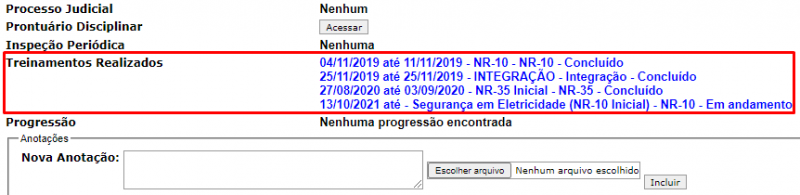
Durante o processo de admissão e ao longo do período em que o colaborador trabalha na empresa, ele realiza cursos de integração (como as NR’s e outros treinamentos obrigatórios). Essa funcionalidade permite verificar se o colaborador já completou os cursos ou se os mesmos estão vencidos.
Local- Perfil do colaborador.
Treinamentos Realizados
Nesta seção, estão listados todos os treinamentos que o colaborador já completou. Observe que:
- Treinamentos em cor azul indicam que estão dentro do prazo de validade.
- Treinamentos em cor vermelha indicam que o curso está vencido.
Adicionar Certificado ao Perfil do Colaborador
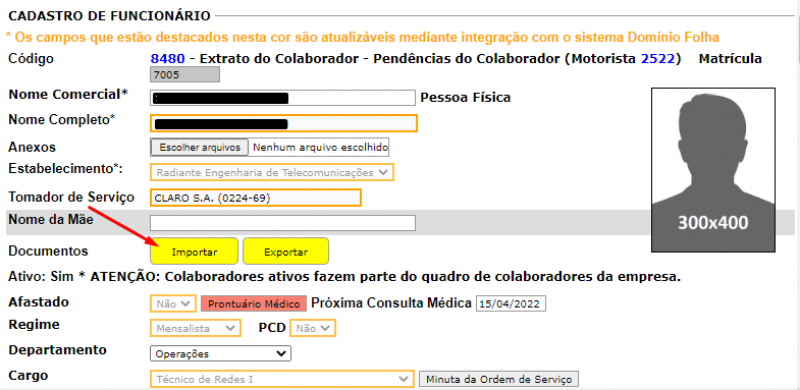
Você também pode adicionar o certificado de treinamento diretamente ao perfil do colaborador para manter a documentação organizada e atualizada.
Local - Perfil do colaborador
Importar - Clique sobre o botão Importar
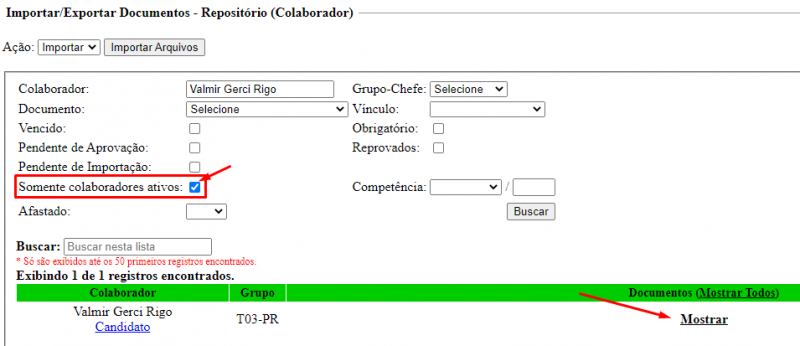
Documentação
- Item de lista não ordenadaSomente Colaboradores Ativos: Se for necessário visualizar o documento de um colaborador desligado da empresa, marque a checkbox para exibir os documentos desses colaboradores.
- Item de lista não ordenadaMostrar: Para visualizar todos os documentos cadastrados, clique sobre o botão “Mostrar”.
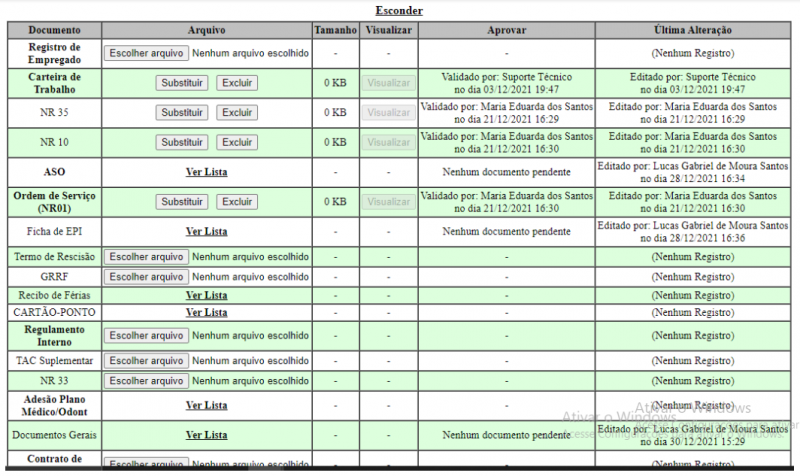
Manipular a Documentação
Nesta seção, você pode manipular a documentação do colaborador de diversas formas. As opções disponíveis são:
- Anexar: Adicionar novos documentos ao perfil do colaborador.
- Visualizar: Abrir e visualizar os documentos já cadastrados.
- Excluir: Remover documentos que não são mais necessários.
- Substituir: Trocar um documento existente por uma versão mais recente.
Ferramentas da página


