
Ferramentas do usuário
Essa é uma revisão anterior do documento!
Início » Pendências » Check-in - assinatura de contrato
Check-In de Assinatura de Contrato
1. Para dar início a todo o processo de Check-In acesse o perfil do colaborador, clique sobre o Botão Iniciar Check-In, em seguida retorne à página inicial do financo. Caso tenha duvida de como assesar o Perfil do colaborador clique Aqui.
2. Local - Pendências > Recurso Humanos > Check-in de Assinatura de Contrato.
a. Lembrete - Também é possível utilizar a barra de pesquisa.
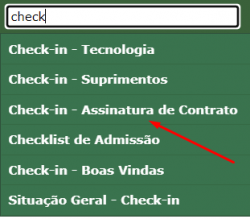
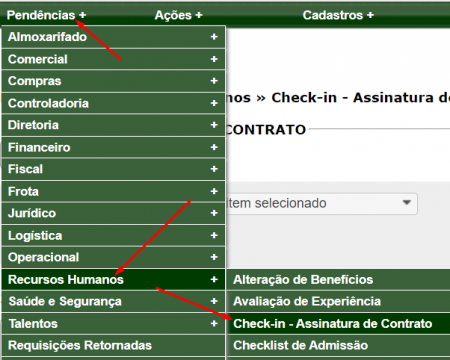
3. Check-in Pendentes - Nesta página é possível visualizar todos os colaboradores que ainda não passaram pelo check-in de Boas Vindas.
a. Seleção - Para selecionar um colaborador e fazer o check-in clique sobre o card, ou na área vermelha.
4. Página de Check-In de Assinatura de Contrato - Esta página contém todos os contratos e minutas que um colaborador precisa assinar. O que o colaborador precisa assinar pode variar dependendo da sua contratação.
a. Contrato de Trabalho (Obrigatório)
b. Regulamento Interno (Obrigatório)
c. Controle de Horas (Obrigatório)
d. Origem de Serviços (Obrigatório)
e. Plano Médico
f. Vale Transporte
g. Plano Odontológico
h. Benefícios PAT
5. Anexar Contratos Assinados - Após todos os documentos físicos assinados é necessário anexá-los no repositório do colaborador, caso tenha dúvidas clique aqui para mais informações.
6. Salvar - Após todos os documentos obrigatórios estarem assinados e anexados no perfil do colaborador, é possível passar este colaborador para próxima etapa.
7. A próxima etapa é o Check-In de Boas Vindas, clique aqui para ser direcionado para o tutorial.
A. Para dar início ao processo de impressão do contrato e assinatura do contrato é necessário iniciar o check-in.
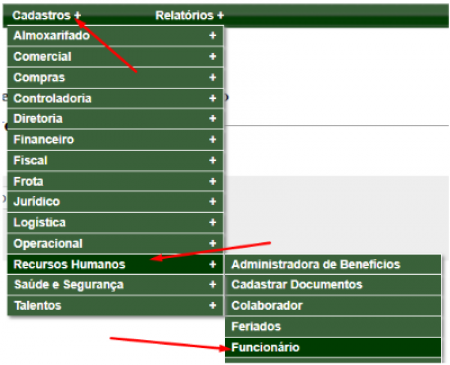
1. Local - Cadastro > Recursos Humano > Funcionário.
a. Lembrete - Também é possível utilizar a barra de pesquisa.
2. Selecione o botão de chave.
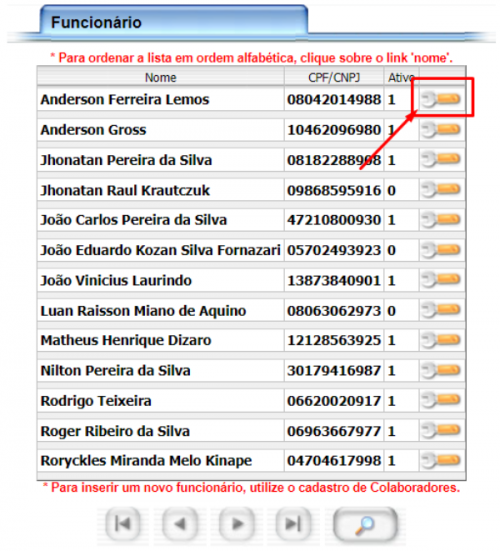
3. Agora basta clicar em iniciar Check-In.

B. Assinatura de contrato
1. Local - Pendências > Recursos Humano > Check-in - assinatura de contrato.
a. Lembrete - Também é possível utilizar a barra de pesquisa.
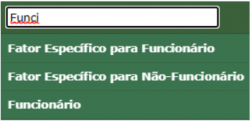
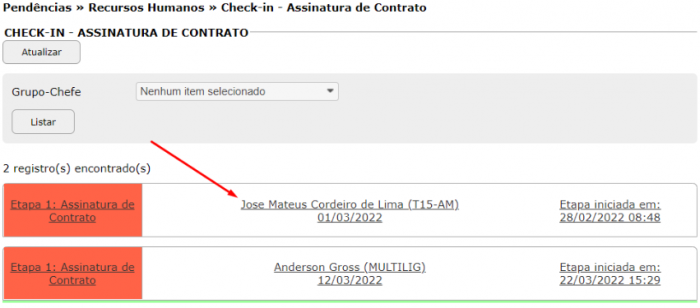
2. Impressão da documentação
a. Para abrir a aba de impressão de documentação basta clicar sobre o nome do candidato.
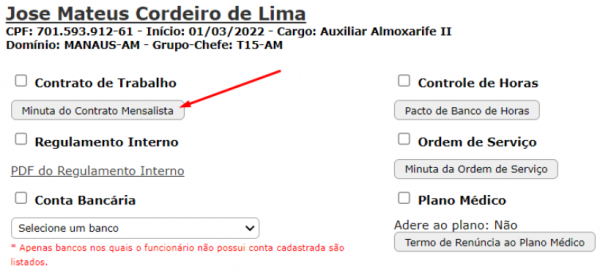
3. Impressão das minutas
a. Clique sobre o botão da minuta, isso irá abrir o contrato a ser impresso e assinado pelo funcionário.
b. Descendo até o fim da página é possível imprimir o contrato, ou pelo atalho “*Ctrl + P*”.
4. Contratos - os contratos podem variar importante se atentar para imprimir todas as minutas.
a. Assinaturas - Colete as assinaturas do colaborador
- Observação - É possível que o candidato esteja sendo contratado em uma filial, para isso o candidato precisa assinar os documentos e os mesmos documentos precisam ser anexados no perfil do colaborador, confira se os documentos estão anexados como abaixo.
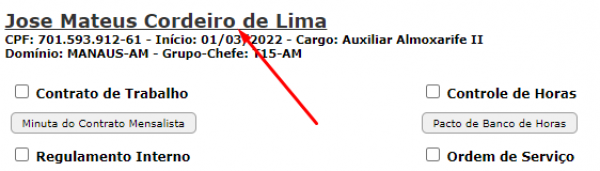
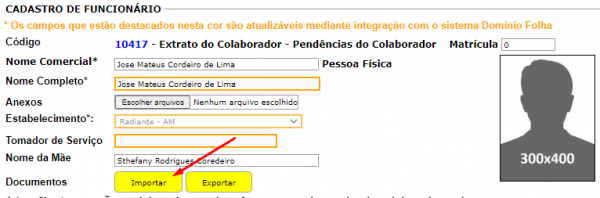
- Quique sobre o nome do candidato para ser encaminhado para seu perfil.
- No perfil do colaborador clique sobre “Importar”.
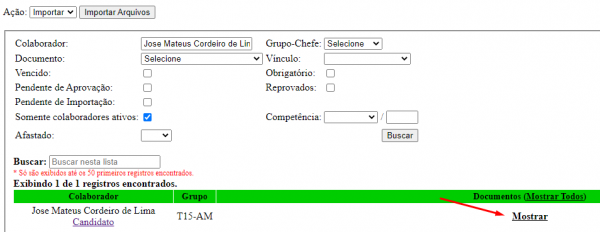
- No menu de importação clique em “Mostrar”.
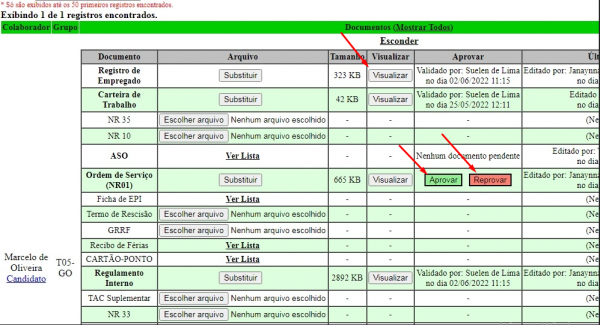
- Visualize todos os documentos e clique em aprovar, caso esteja tudo correto clique em aprovar, caso esteja fora dao padrão é possível reprovar, desta forma um email será enviado automaticamente para filial que anexou o arquivo, solicitando a correção.
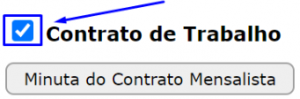
b. checkbox - Após estar com os documentos assinados é necessário preencher o checkbox para passar o funcionário para o próximo passo.
c. TAC - Para que o funcionário receba a TAC é necessário realizar o cadastro anteriormente, caso contrário não será possível prosseguir, acesse o tutorial pelo link –> Criação de TAC
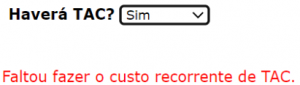
d. Após todos os campos preenchidos clique em proximo.
- Só é exibido o botão próximo após todas as checkbox obrigatórias estarem preenchidas.
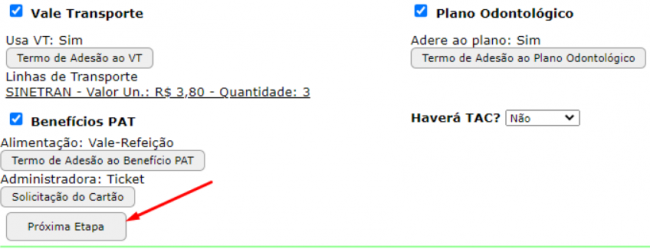
O candidato será enviado para o setor de gestão de talentos e entrará no status “Avisar Candidato”
Ferramentas da página


