
Ferramentas do usuário
Essa é uma revisão anterior do documento!
Início » Pendências » Check-in - assinatura de contrato
Impressão do contrato
A. Para dar início ao processo de impressão do contrato e assinatura do contrato é necessário iniciar o check-in.
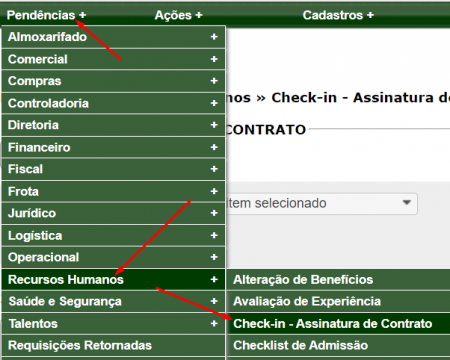
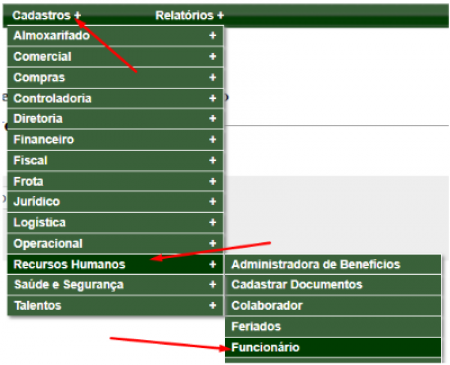
1. Local - Cadastro > Recursos Humano > Funcionário.
a. Lembrete - Também é possível utilizar a barra de pesquisa.
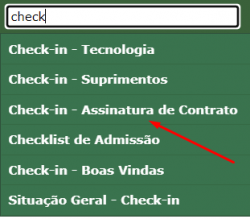
2. Selecione o botão de chave.
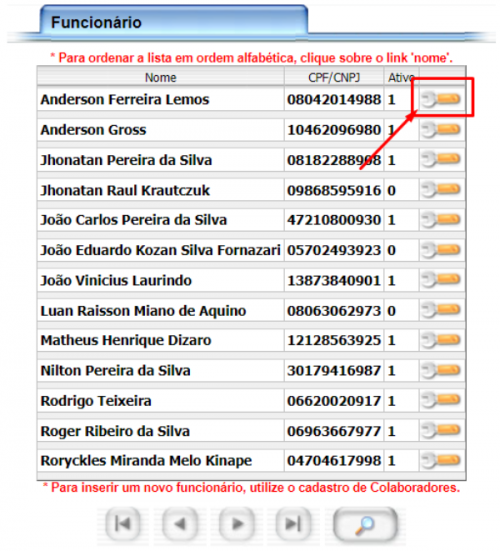
3. Agora basta clicar em iniciar Check-In.

B. Assinatura de contrato
1. *Local* - Pendências > Recursos Humano > Check-in - assinatura de contrato.
a. *Lembrete* - Também é possível utilizar a barra de pesquisa.
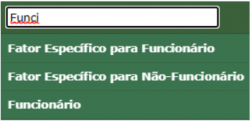
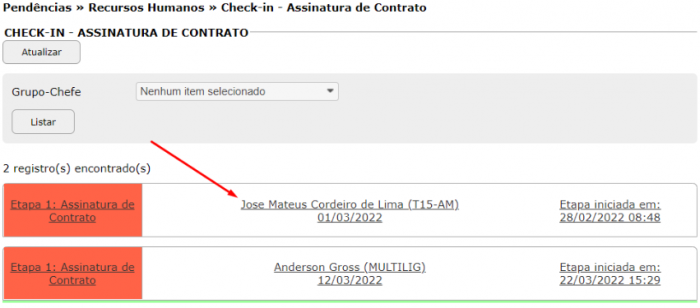
2. *Impressão da documentação* a. Para abrir a aba de impressão de documentação basta clicar sobre o nome do candidato.
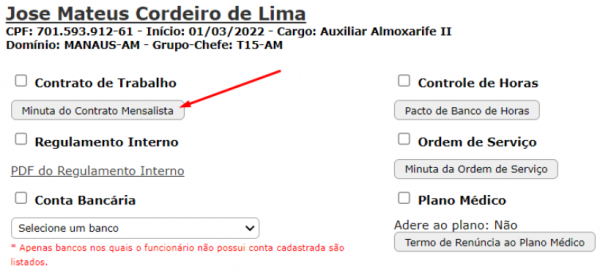
3. *Impressão das minutas*
a. Clique sobre o botão da minuta, isso irá abrir o contrato a ser impresso e assinado pelo funcionário.
b. Descendo até o fim da página é possível imprimir o contrato, ou pelo atalho “*Ctrl + P*”.
4. Contratos - os contratos podem variar importante se atentar para imprimir todas as minutas.
a. Assinaturas - Colete as assinaturas do colaborador
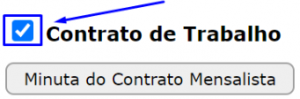
b. checkbox - Após estar com os documentos assinados é necessário preencher o checkbox para passar o funcionário para o próximo passo.
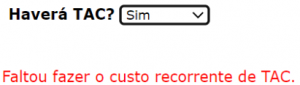
c. TAC - Para que o funcionário receba a TAC é necessário realizar o cadastro anteriormente, caso contrário não será possível prosseguir, acesse o tutorial pelo link –> Criação de TAC
d. Após todos os campos preenchidos clique em *proximo*.
- só é exibido o botão próximo após todas as checkbox obrigatórias estarem preenchidas.
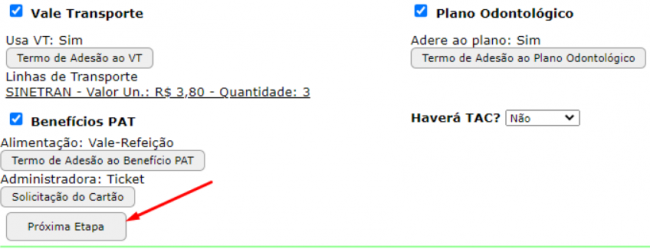
O candidato será enviado para o setor de gestão de talentos e entrará no status “Avisar Candidato”
Ferramentas da página


