
Ferramentas do usuário
Essa é uma revisão anterior do documento!
Início » Ações » Recursos Humanos
Criação de Vaga
Assista o vídeo de criação de vaga clicando –> Aqui
A criação de vaga é a primeira etapa do processo seletivo, nesta etapa é necessário preencher os pré-requisitos para a criação da vaga e contratação. A responsabilidade pela criação e vaga é do gestor ou do profissional autorizado.
- observação importante - Caso a vaga que foi criada não seja mais necessária antes de ter sido preenchida, avisar a Gestão de Talentos para efetuar o cancelamento.
A. Formulário de abertura de vaga - O formulário para abertura deve ser preenchido para dar início ao processo seletivo.
1. Local - Ação > Talentos > Abertura de vaga.
a. Lembrete - Também é possível utilizar a barra de pesquisa.
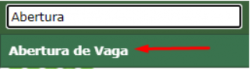
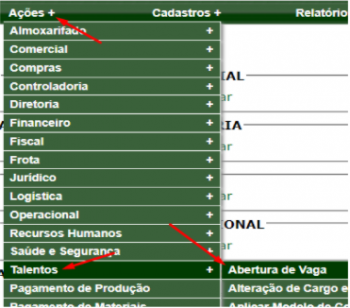
- Preenchimento do formulário - O usuário precisa preencher todos os campos corretamente de maneira a descrever bem a vaga e a função, isso facilita o processo de recrutamento e seleção. Abaixo temos um exemplo de como preencher os campos.
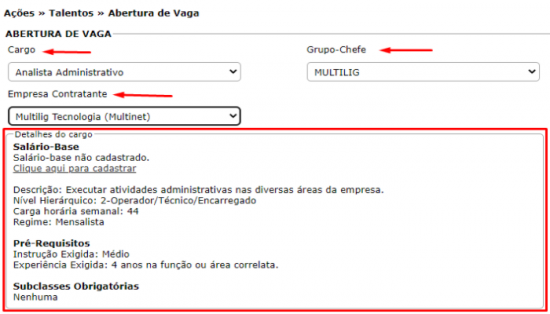
2. Cargo - Aqui você verá uma listagem com todos os cargos ativos.
3. Grupo-chefe - Grupo-Chefe (gestão) a que a vaga se refere.
4. Empresa contratante - O estabelecimento ao qual essa vaga pertence.
5. Detalhes do cargo - As informações desse campo são preenchidas automaticamente, tendo informações genéricas da vaga que está sendo aberta.
- Observação - Se o salário-base não está cadastrado, é necessário cadastrar o salário-base. Geralmente a Diretoria é autorizada a cadastrar salário-base do cargo.
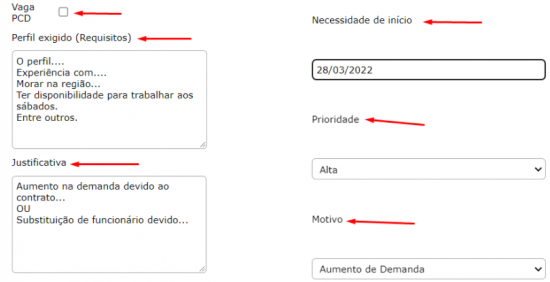
6. Vaga PCD - Preencha se a vaga é destinada exclusivamente a PCD (Pessoa Com Deficiência).
7. Perfil exigido (Requisitos) - Neste campo é importante detalhar o perfil e peculiaridades da vaga pois isso facilita o recrutamento.
8. Necessidade de Início - A data em que o candidato precisa estar contratado, para iniciar o trabalho.
- Observação - O tempo do processo seletivo leva em média 21 dias para funcionário de campo a partir da data da entrevista, caso o candidato seja aprovado.
9. Justificativa - Justifique a abertura desta vaga (por que esta vaga precisa ser aberta?).
10. Prioridade - Qual o nível de prioridade para contratação.
11. Motivo - Motivação para abertura da vaga em questão. Substituição de um colaborador que já saiu, vai ser transferido ou desligado, ou Aumento de Demanda.
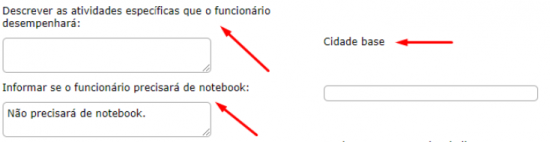
12. Descrever a atividades - Descreva com detalhes as atividades a serem realizadas pelo funcionário.
13. Cidade base - Informar a cidade base onde o funcionário vai trabalhar.
14. Informe se o funcionário precisará de notebook - Esse campo já vem preenchido com uma sugestão, porém pode ser alterado caso necessário, informando se o equipamento será da empresa ou alugado.
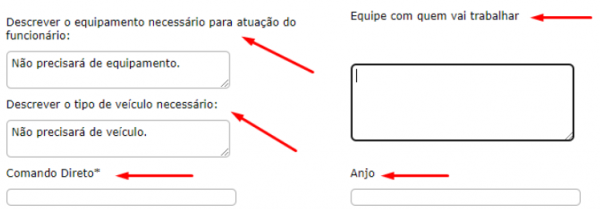
15. Descrever os equipamentos necessários para atuação do funcionário - Caso o funcionário vá utilizar um equipamento específico da empresa ou que seja particular, descrever neste campo.
16. Descrever o tipo de veículo necessário - Descreva neste campo as peculiaridades do veículo que o funcionário vai utilizar, caso seja necessário. Descreva se esse veículo será da frota da empresa ou alugado do funcionário para que a empresa e mencione o valor de aluguel do veículo.
17. Comando Direto - Chefe direto do funcionário, para quem ele vai ter que se reportar.
18. Equipe com quem vai trabalhar - este campo trata das pessoas com quem o funcionário vai trabalhar.
19. Anjo - trata-se da pessoa que vai acompanhar o novo funcionário na empresa, apresentar as dependências da empresa, dar orientação ou recepcionar. É importante lembrar que essa pessoa deve ser preferencialmente diferente do Comando Direto.
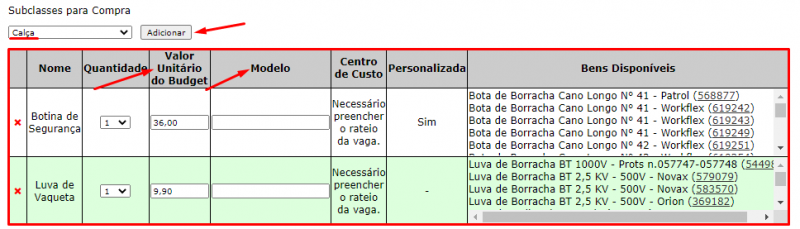
20. Subclasse para compra - Trata-se dos itens que devem ser adquiridos para atender a nova vaga. Ao selecionar o cargo, o sistema já traz uma sugestão de itens para compra com base no CBO e seus itens obrigatórios. É possível remover esses itens da lista de compras. Caso o funcionário precise de algum item adicional, é possível adicionar subclasses através do campo abaixo do título, clicando no botão “Adicionar”.
a. Modelo - No caso de equipamento, a informação do modelo é importante pois define qual especificação deve ser comprada.
b. Valor Unitário do Budget - Valor máximo que pode ser gasto neste item.
- Observação - este campo surge automaticamente dependendo da necessidade da vaga. Também é possível adicionar itens manualmente.
21. Salvar - Terminando de preencher todos os pontos, basta salvar, para que a vaga fique disponível para endosso pelo gestor responsável.
O próximo passo deverá ser realizado pelo gestor (rateio e endosso) como demonstrado no link a seguir Rateio e Endosso.
Ferramentas da página


